
Как изменить название канала на YouTube
Обновите название и URL канала на YouTube с помощью этого пошагового руководства. Узнайте, как внести изменения, чтобы оптимизировать ваш канал с помощью простых шагов.
Теперь YouTube позволяет создателям контента настраивать название и фото канала, не изменяя при этом идентификацию их Google аккаунта .
Создатели больше не привязаны к одинаковым именам на YouTub e и других сервисах Google , таких как Gmail .
Они могут создавать уникальный бренд для своего канала Gmail , отделенный от личного профиля в Gmail
Данное руководство поможет вам легко обновить название и фото вашего канала на YouTube , при этом изменения будут касаться только вашего канала на YouTube , не затрагивая другие сервисы Google .
Только несколько кликов — и вы сможете создать идеальное название и вид для канала на YouTube , сохраняя обычное имя для Gmail и других сервисов Gmail
Почему следует изменить название и URL канала?
Создатели контента могут иметь несколько причин для изменения названия канала и URL:
-
Создать лучший брендинг , который будет более запоминаемым и узнаваемым.
-
Отделить профессиональную или бизнес-идентичность на YouTube от личного аккаунта.
-
Сделать название канала или URL более легким для поиска и распространения.
-
Отметить изменения в контенте или фокусе канала.
-
Обеспечить согласованность имен/URL на других платформах.
Хотя изменение названия и URL канала может вызвать некоторые неудобства, это позволяет создателям контента создать идеальную идентичность для их канала на YouTube .
Изменение названия канала на YouTube
Создатели контента на YouTube , имеющие личный аккаунт и бренд-канал, могут обновить название, отображаемое на их канале, не изменяя при этом имя в аккаунте Google .
Изменения названия канала можно внести в YouTube Studio как на компьютере, так и через мобильное приложение YouTube.
Изменение названия канала на YouTube через компьютер
-
Войдите в свой аккаунт YouTube
Чтобы изменить название, отображаемое на канале YouTube , сначала необходимо войти в свой аккаунт YouTube .
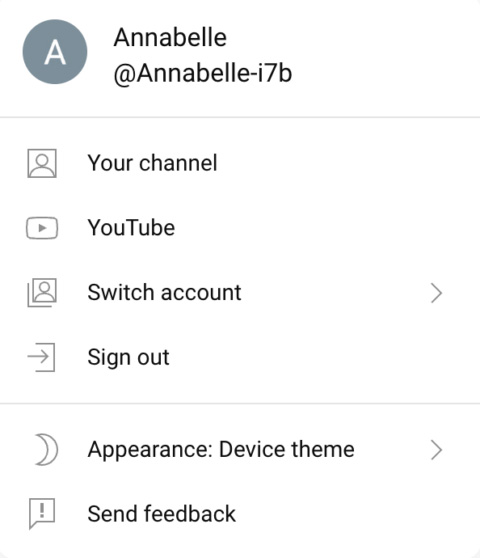
Кликните на свою профильную картинку в правом верхнем углу и перейдите на страницу "Ваш канал".
-
Настройка канала в YouTube Studio
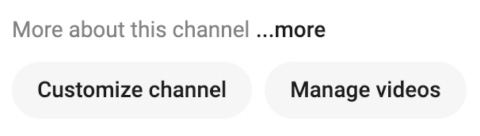
Нажмите кнопку "Настройка канала", и вы попадете на панель управления канала в YouTube Studio.
-
Редактирование названия канала
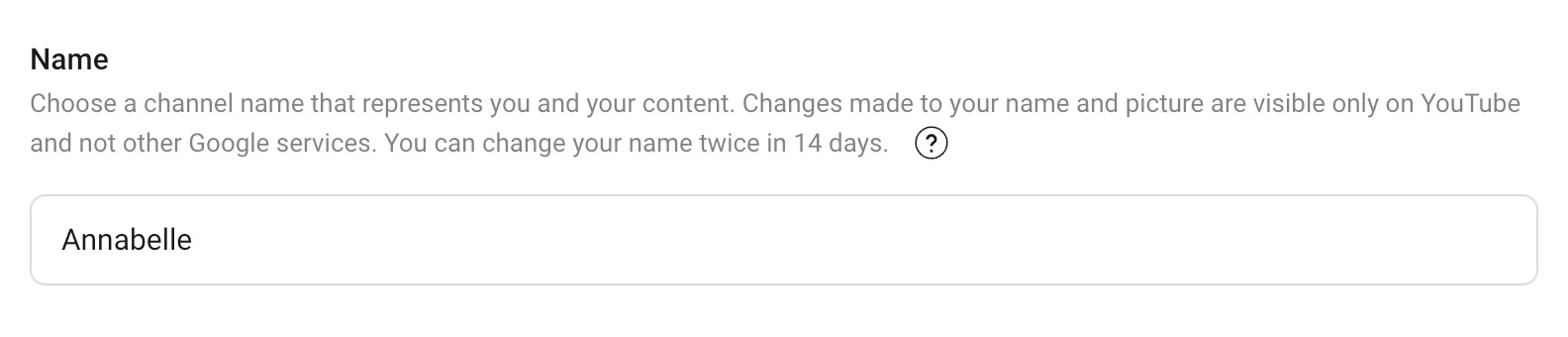
В YouTube Studio найдите текущее название канала и введите новое в поле редактирования.
-
Сохранить изменения
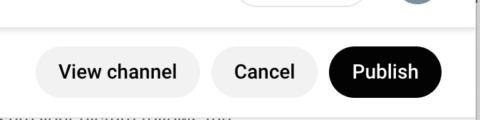
Введите новое имя канала и нажмите кнопку "Опубликовать" в правом верхнем углу, чтобы сохранить изменения.
Изменение названия канала на YouTube через мобильное приложение
-
Перейдите на страницу вашего канала
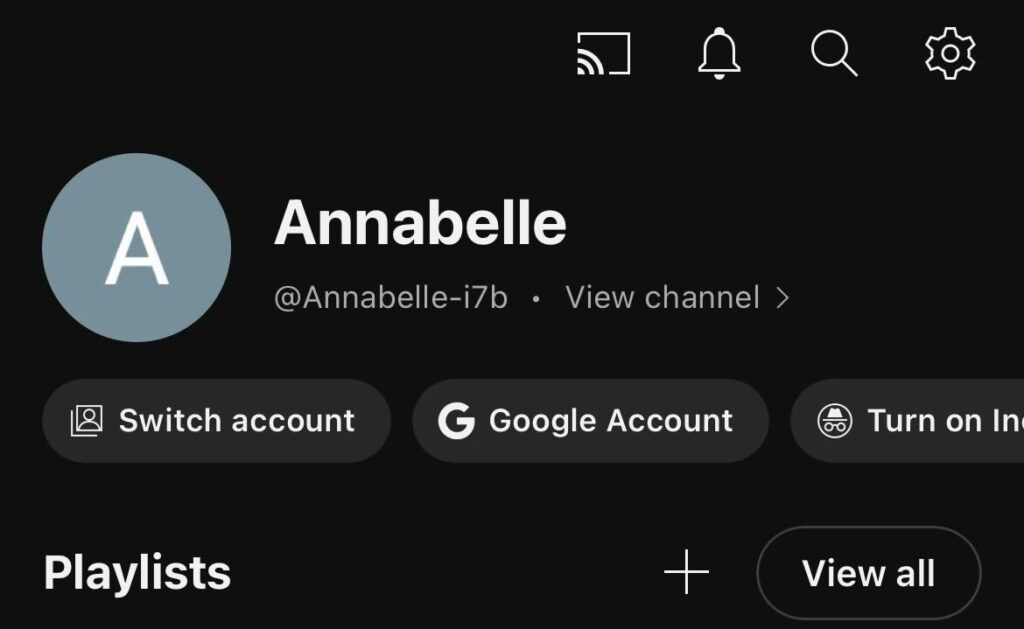
Откройте мобильное приложение YouTube , затем нажмите свою профильную картинку.
С помощью профильной страницы выберите "Просмотр канала".
-
Редактирование названия канала
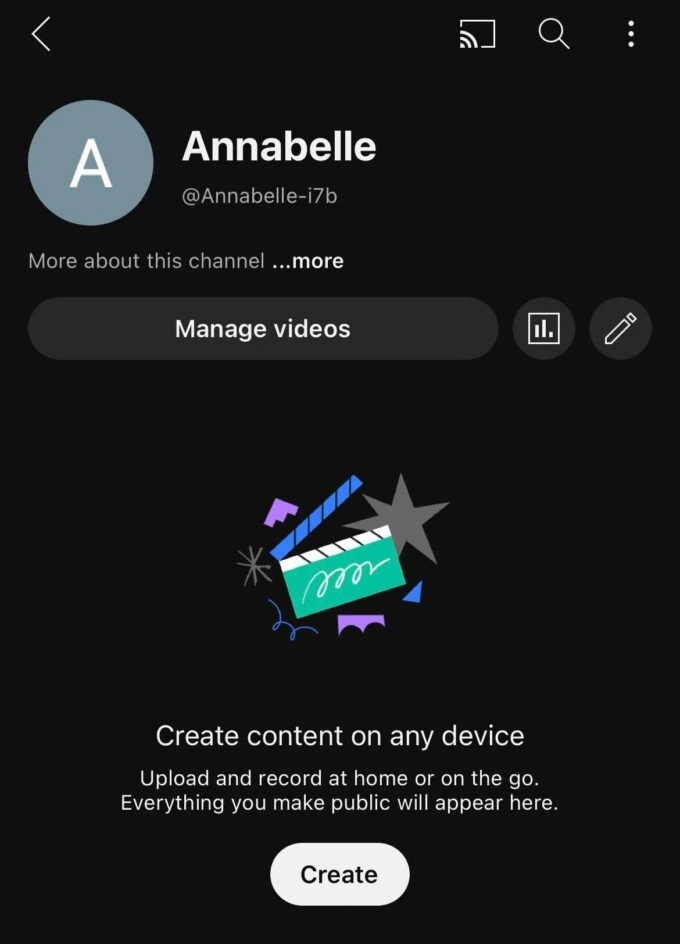
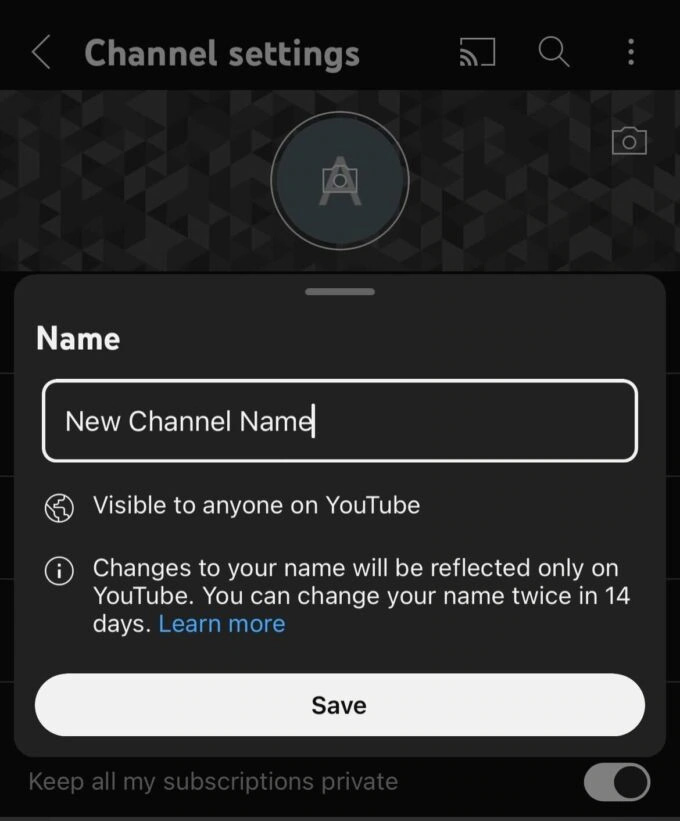
Нажмите на карандашный значок, а затем нажмите еще раз иконку карандаша на следующем экране.
Здесь вы можете ввести новое название канала.
-
Сохранить изменения
Чтобы сохранить новое название канала, нажмите кнопку "Сохранить" внизу экрана.
Важное примечание для проверенных каналов YouTube
Создатели контента на YouTube , имеющие отметку проверки, должны знать, что они потеряют статус проверенного канала, если изменят название канала.
Это правило предотвращает использование канала для выдачи себя на другие, уже известные каналы, путем изменения названия.
Например, канал может неправомерно заявить, что он CNN , изменив название и сохранив отметку проверки, что может создать впечатление правдивости фальшивых новостей.
Создатели могут получить свою проверку обратно после смены названия, подав новую заявку, но этот процесс может занять определенное время.
Поэтому создателям следует тщательно взвесить последствия перед изменением названия своего канала.
Как изменить URL канала на YouTube
Изменение названия канала на YouTube не приводит к автоматическому изменению URL или веб-адреса канала . URL нужно изменять отдельно, пройдя другой процесс.
YouTube предоставляет пользователям возможность создать индивидуальный UR L для их канала. Этот URL можно обновлять до трех раз в календарный год.
Термин "индивидуализированный" означает, что YouTube предоставляет владельцам каналов рекомендованные варианты URL , а не позволяет создавать какой-либо URL по желанию.
Рекомендации похожи на название канала, поскольку YouTube стремится предотвратить создание сбивчивых или обманчивых URL , которые могут ввести в заблуждение зрителей.
Основные советы при изменении названия и URL канала на YouTube
Вот несколько рекомендаций, чтобы процесс изменения названия и URL канала на YouTube прошел без лишних затруднений:
-
Сообщите своим подписчикам о предстоящих изменениях во избежание недоразумений.
-
Обновите название и URL на всех социальных платформах для сохранения единства бренда.
-
Быстро забронируйте новый URL , прежде чем кто-нибудь другой его заберет.
-
Обновите все ссылки на видео и метаданные канал а, чтобы они соответствовали новой URL.
-
Используйте YouTube Analytics для мониторинга воздействия на просмотры, подписки и т.д.
-
Знайте, что вы можете вернуться к предыдущему URL в течение 90 дней, если это потребуется.
Следуя этим шагам, вы сможете настроить идеальное название и URL для вашего канала на YouTube и бренда.
Отделение идентичности канала от личного профиля Google дает больше гибкости в создании уникального и запоминаемого имени на YouTube .


