
Як змінити назву вашого каналу на YouTube
Оновіть назву та URL вашого каналу на YouTube за допомогою цього покрокового посібника. Дізнайтеся, як внести зміни, щоб оптимізувати ваш канал за допомогою простих кроків.
Тепер YouTube надає можливість творцям контенту налаштовувати назву та фото каналу, не змінюючи при цьому ідентифікацію їх Google акаунта.
Творці більше не прив'язані до однакових імен на YouTube та інших сервісах Google , таких як Gmail.
Вони можуть створювати унікальний бренд для свого каналу на Gmail , відокремлений від особистого профілю в Gmail
Цей посібник допоможе вам легко оновити назву та фото вашого каналу на YouTube , при цьому зміни стосуватимуться лише вашого каналу на YouTube , не зачіпаючи інші сервіси Google.
Лише кілька кліків — і ви зможете створити ідеальну назву та вигляд для вашого каналу на YouTube , зберігаючи звичайне ім’я для Gmail та інших сервісів Gmail
Чому варто змінити назву та URL каналу?
Творці контенту можуть мати кілька причин для зміни назви каналу та URL:
-
Створити кращий брендинг , який буде більш запам’ятовуваним і впізнаваним.
-
Відокремити професійну чи бізнесову ідентичність на YouTube від особистого акаунта.
-
Зробити назву каналу чи URL легшими для пошуку та поширення.
-
Позначити зміни в контенті або фокусі каналу.
-
Забезпечити узгодженість імен/URL на інших платформах.
Хоча зміна назви та URL каналу може спочатку викликати певні незручності, загалом це дозволяє творцям контенту створити ідеальну ідентичність для їхнього каналу на YouTube .
Зміна назви каналу на YouTube
Творці контенту на YouTube , які мають особистий акаунт та бренд-канал, можуть оновити назву, що відображається на їхньому каналі, не змінюючи при цьому ім’я в акаунті Google .
Зміни назви каналу можна внести в YouTube Studio як на комп’ютері, так і через мобільний додаток YouTube.
Зміна назви каналу на YouTube через комп’ютер
-
Увійдіть у свій акаунт YouTube
Щоб змінити назву, що відображається на вашому каналі YouTube , спочатку потрібно увійти у свій акаунт YouTube.
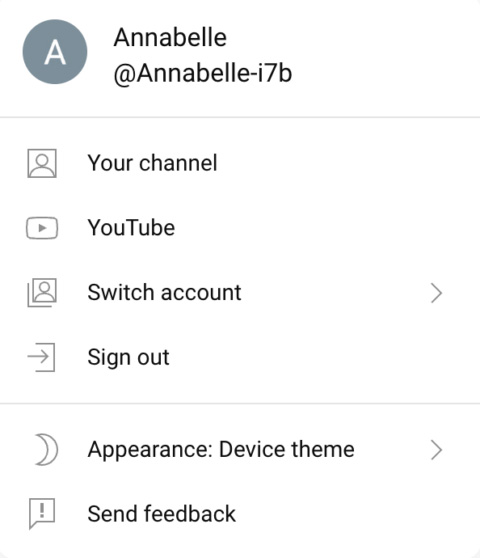
Клікніть на свою профільну картинку у верхньому правому куті та перейдіть на сторінку "Ваш канал".
-
Налаштування каналу в YouTube Studio
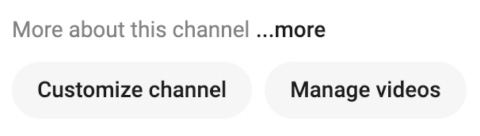
Натисніть "Налаштувати канал", і ви потрапите на панель керування вашого каналу в YouTube Studio.
-
Редагування назви каналу
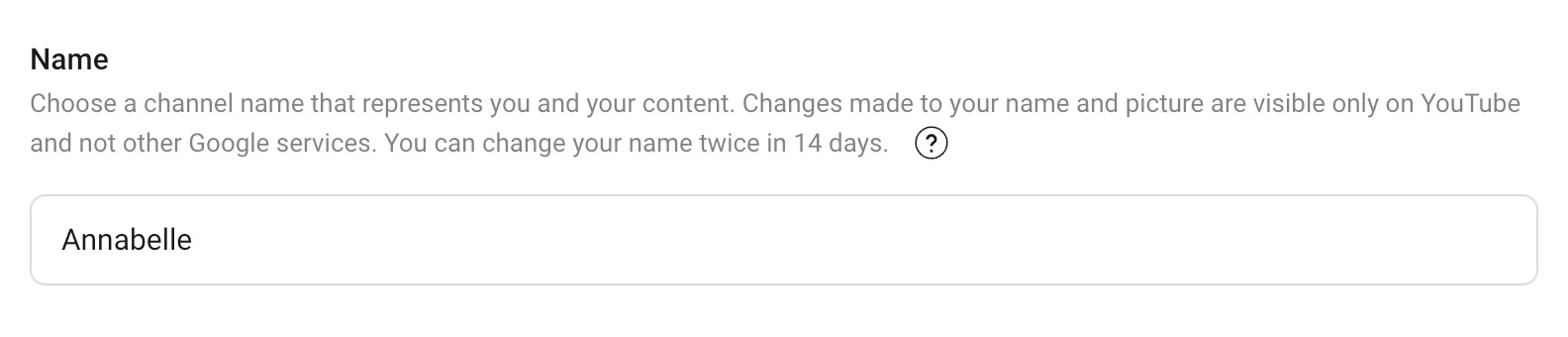
У YouTube Studio знайдіть поточну назву вашого каналу та введіть нову в полі для редагування.
-
Зберегти зміни
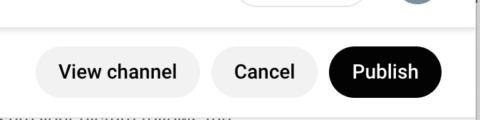
Введіть бажану нову назву каналу та натисніть "Опублікувати" у верхньому правому куті, щоб зберегти зміни.
Зміна назви каналу на YouTube через мобільний додаток
-
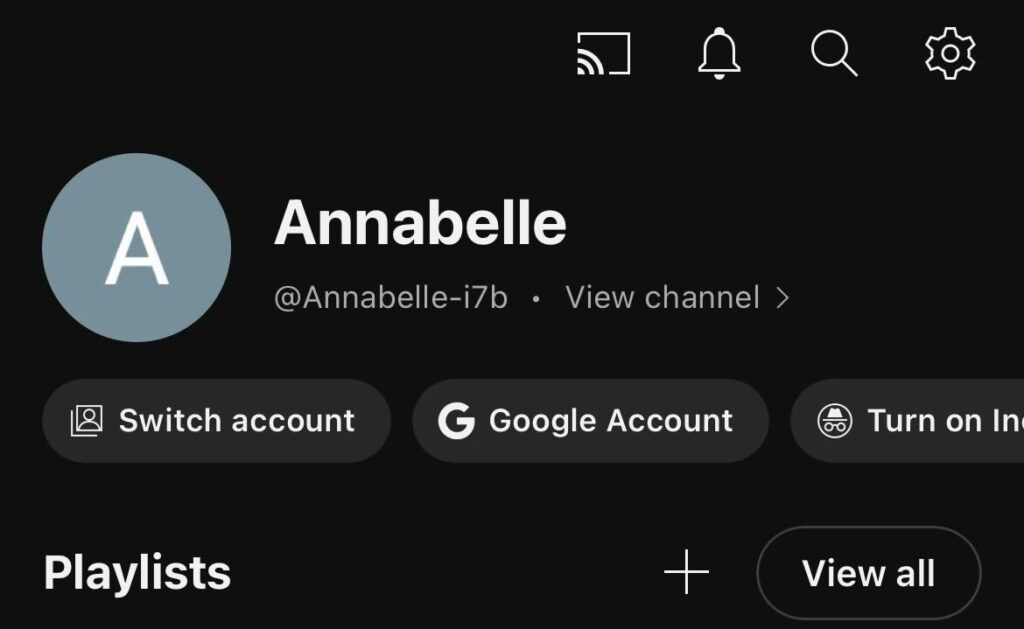
Перейдіть на сторінку вашого каналу
Відкрийте мобільний додаток YouTube , потім натисніть на свою профільну картинку.
З вашої профільної сторінки виберіть "Переглянути канал".
-
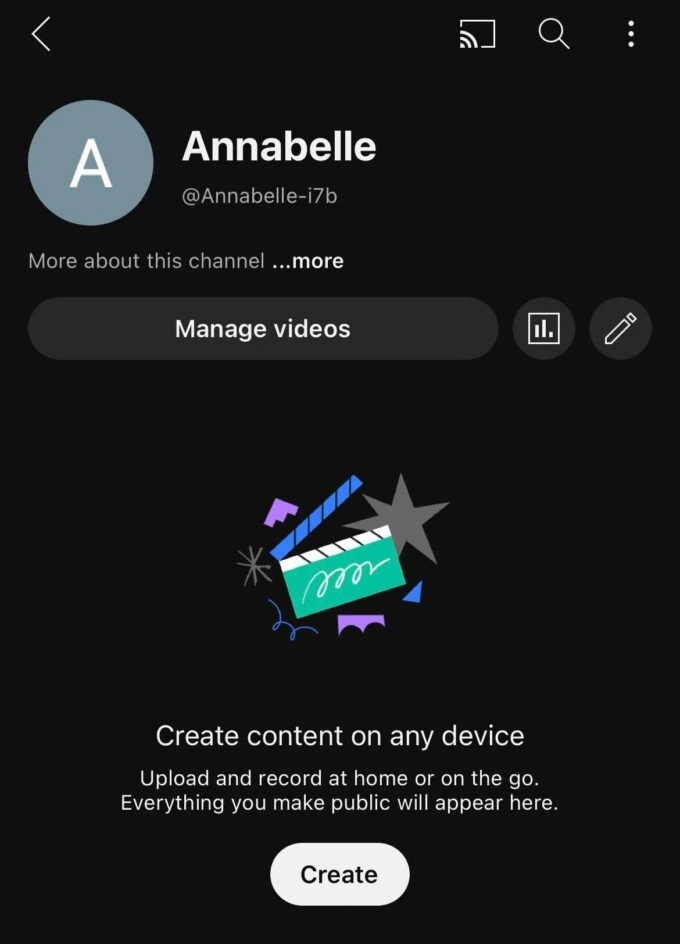
Редагування назви каналу
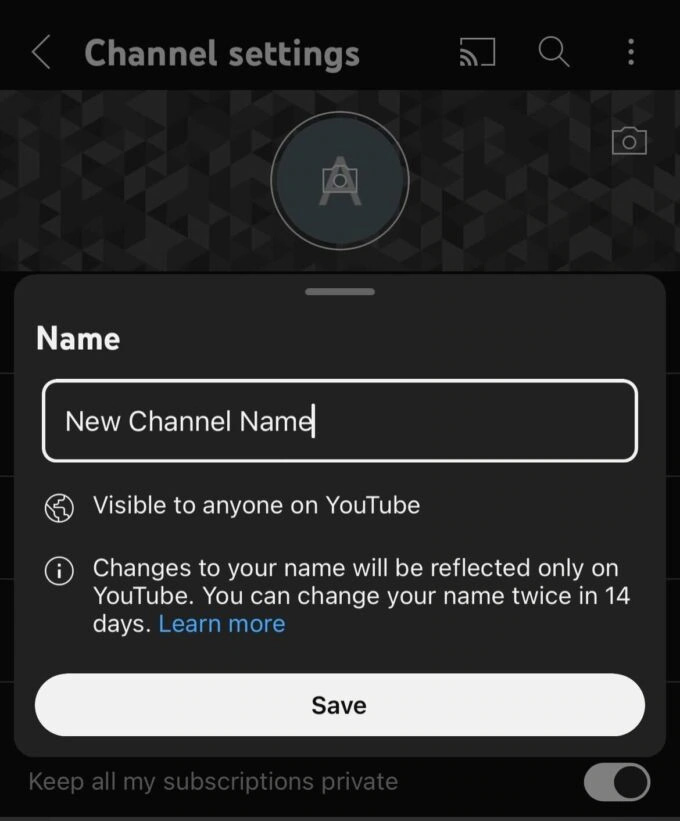
Натисніть на іконку олівця, а потім ще раз натисніть на іконку олівця на наступному екрані.
Тут ви зможете ввести нову назву каналу.
-
Зберегти зміни
Щоб зберегти нову назву каналу, натисніть кнопку "Зберегти" внизу екрану.
Важлива примітка для перевірених каналів YouTube
Творці контенту на YouTube , які мають позначку перевірки, повинні знати, що вони втратять статус перевіреного каналу, якщо змінять назву свого каналу.
Це правило запобігає використанню каналу для видавання себе за інші, вже відомі канали, шляхом зміни назви.
Наприклад, канал може неправомірно заявити, що він є CNN , змінивши назву і зберігши позначку перевірки, що може створити враження правдивості фальшивих новин.
Творці можуть отримати свою перевірку назад після зміни назви, подавши нову заявку, але цей процес може зайняти певний час.
Тому творцям слід ретельно зважити наслідки перед зміною назви свого каналу.
Як змінити URL каналу на YouTube
Зміна назви каналу на YouTube не призводить до автоматичної зміни URL або веб-адреси каналу. URL потрібно змінювати окремо, пройшовши інший процес.
YouTube надає користувачам можливість створити індивідуальний URL для їхнього каналу. Цей URL можна оновлювати до трьох разів на календарний рік.
Термін "індивідуалізований" означає, що YouTube надає власникам каналів рекомендовані варіанти URL , а не дозволяє створювати будь-який URL за бажанням.
Рекомендації схожі на назву каналу, оскільки YouTube прагне запобігти створенню плутаних чи оманливих URL , які можуть ввести в оману глядачів.
Основні поради при зміні назви та URL каналу на YouTube
Ось кілька рекомендацій, щоб процес зміни назви та URL каналу на YouTube пройшов без зайвих труднощів:
-
Повідомте своїх підписників про майбутні зміни , щоб уникнути непорозумінь.
-
Оновіть назву та URL на всіх соціальних платформах для збереження єдності бренду.
-
Швидко забронюйте новий URL, перш ніж хтось інший його забере.
-
Оновіть усі посилання на відео та метадані каналу , щоб вони відповідали новому URL.
-
Використовуйте YouTube Analytics для моніторингу впливу на перегляди, підписки тощо.
-
Знайте, що ви можете повернутися до попереднього URL протягом 90 днів , якщо це буде потрібно.
Дотримуючись цих кроків, ви зможете налаштувати ідеальну назву та URL для вашого каналу на YouTube і бренду.
Відокремлення ідентичності каналу від особистого профілю Google дає більше гнучкості у створенні унікального та запам'ятовуваного імені на YouTube .


