
7 термінових кроків, якщо ваш обліковий запис Facebook зламали
У світі, де соціальні мережі зберігають стільки нашої особистої інформації, безпека акаунтів — не розкіш, а необхідність. Якщо ваш профіль у Facebook зламали, важливо діяти негайно.
Соціальні мережі — мішень для хакерів. Кіберзлочини у Facebook та подібних мережах стали буденністю. Якщо ви користуєтесь соцмережами, ймовірність витоку ваших персональних даних досить висока.
Один із масштабних зламів Facebook призвів до того, що особисту інформацію — включно з іменем, місцем проживання, датою народження, електронною поштою, номером телефону та статусом у стосунках — викрали у понад пів мільярда користувачів.
Серед постраждалих — 32 мільйони акаунтів зі США , 11 мільйонів з Великої Британії та 6 мільйонів з Індії.
Facebook заявив, що йдеться про “старі дані”, які ще у 2019 році були виявлені та захищені. Але чи мова йде про витік 540 мільйонів ID , коментарів і вподобань, який виявили у квітні 2019 року?
А може про інший інцидент — коли у вересні 2019 року стали публічними 419 мільйонів телефонних номерів , імен та ID користувачів ?
З’ясувалося, що це був ще один інцидент, про який раніше публічно не повідомляли.
Facebook пояснив ситуацію так:
"Підтримка мобільного користувальницького досвіду на найвищому рівні — запорука стійкого трафіку й лідерських позицій у пошукових видах. У довгостроковій перспективі варто готуватися до Mobile-Only Index та активного впровадження PWA, посилювати безпеку (HTTPS) і приділяти увагу змінам у вимогах Core Web Vitals . Таким чином, мобільна першість стане не просто конкурентною перевагою, а забезпеченістю для будь-якого успішного проекту."
Що з цього випливає? Чим більшим стає Facebook і чим більше людей користується платформою, тим більше вона приваблює хакерів. І злам акаунта — це лише питання часу, якщо не дотримуватись базових правил безпеки.
Навіщо хакерам ваш акаунт?
Злами акаунтів у Facebook, Instagram, Twitter, LinkedIn та інших платформах — не рідкість. І мотиви зловмисників можуть бути дуже різними.
Іноді це банальна витівка — хтось із знайомих вирішив пожартувати. А іноді — помста від колишнього партнера чи навіть спроба зруйнувати стосунки або підставити вас у професійній сфері.
У таких випадках хакер може розсилати образливі повідомлення від вашого імені, оприлюднювати особисті фото або просто видаляти ваші контакти.
Проте в багатьох ситуаціях мотивація більш прагматична — фінансова. Вас можуть шантажувати, вимагати викуп за доступ до акаунта, або використовувати ваш профіль для шахрайських схем.
Найчастіший сценарій — це не особисті образи, а цифровий бізнес. У "темному" сегменті інтернету існує попит на рідкісні або красиві імена користувачів — їх купують як статусний атрибут. Зловмисники зламують акаунти, змінюють доступи, а потім продають ці профілі новим власникам.
Якою б не була причина злому, це завжди відчувається як серйозне вторгнення у приватне життя. Це схоже на віртуальне пограбування, що здатне викликати справжній стрес і відчуття безпорадності.
Крок 1: Переконайтесь, що акаунт дійсно зламали
Не кожна підозріла активність означає справжній злам.
Можливо, ви просто забули вийти з акаунта на чужому пристрої, і хтось випадково отримав доступ. Або хтось із близьких брав ваш телефон і просто відкрив Facebook — це не обов’язково зловмисний намір.
У подібних ситуаціях достатньо змінити пароль та встановити блокування екрану на смартфоні чи планшеті.
Але якщо вас дійсно атакували навмисно — або якщо ваші дані потрапили до рук хакерів під час масштабного витоку з Facebook — тоді потрібні більш серйозні заходи безпеки.
Щоб перевірити, чи ваші облікові дані не з’явилися у відкритому доступі через один із великих зламів, скористайтеся сервісом Have I Been Pwned . Він покаже, чи ваша електронна адреса або номер телефону були викрадені під час відомих кіберінцидентів.
Чи можете ви ще увійти в акаунт?
Якщо ви досі маєте доступ до свого профілю, перейдіть у налаштування: “Безпека та вхід” . Перегляньте список пристроїв, з яких відбувалися останні входи, і зверніть увагу на ті, що вам невідомі.
Також порівняйте дати входів — наприклад, якщо хтось заходив у акаунт в той час, коли ви спали, це явна ознака злому.
Якщо помітите щось підозріле, одразу скористайтеся опцією “Вийти з усіх сеансів” , яка знаходиться внизу праворуч. Після цього негайно переходьте до наступного кроку — зміни пароля.

Якщо ж ви не можете увійти у свій акаунт, це означає, що зловмисник змінив пароль і отримав повний контроль над вашим профілем. Такий факт свідчить про зловмисні наміри.
У цій ситуації попросіть надійного друга, якому ви довіряєте, зайти у свій Facebook та відвідати вашу сторінку, щоб перевірити:
-
Чи змінилися ваше ім’я, фото профілю або електронна пошта?
-
Чи зникли ваші друзі, чи додалися нові, яких ви не знаєте, або з’явилися запити в друзі від імені вашого профілю?
-
Чи є пости, які ви не публікували?
-
Чи надсилають ваші друзі приватні повідомлення, які здаються підозрілими або не від вас?
-
Чи контактував з вами хакер через ваш акаунт?
Ці ознаки допоможуть зрозуміти, наскільки серйозно зловмисник захопив контроль над вашим профілем.
Крок 2: Якщо ви не можете увійти — повідомте про це Facebook
Facebook має спеціальну сторінку для повідомлення про злом акаунта — https://www.facebook.com/hacked/ . Навіть якщо ви втратили доступ до свого профілю, тут можна швидко повідомити про проблему.
Вам запропонують вказати номер телефону або електронну адресу, які були прив’язані до вашого акаунта. На основі цієї інформації Facebook допоможе вам повернути контроль над сторінкою.

Крім того, система попросить вас обрати, як саме, на вашу думку, було зламано акаунт. Серед варіантів можуть бути:
-
Пости або повідомлення на вашій стрічці, які ви не створювали.
-
Ваші особисті дані стали публічними.
-
Ви помітили дублікат свого профілю з вашими фото та іменем.
В залежності від вашої відповіді Facebook запропонує відповідні заходи безпеки та покроково проведе вас через процес їх виконання.
Крок 3: Змініть усі паролі
Навіть якщо злом був несерйозним, безпечніше одразу змінити пароль від Facebook. Інструмент звітування Facebook теж нагадає вам про це.
Якщо ви користуєтесь комп’ютером, виконайте такі дії:
-
Натисніть на стрілку вниз у верхньому правому куті екрану та оберіть розділ “Налаштування та конфіденційність” .

-
У меню оберіть пункт “Налаштування” .

-
Зліва у верхній частині сторінки натисніть на розділ “Безпека та вхід” .

-
Ближче до центру сторінки знайдіть розділ “Опції входу” та натисніть “Редагувати” .

-
Введіть новий пароль і підтвердіть його, щоб змінити старий.

Якщо ви користуєтесь смартфоном:
-
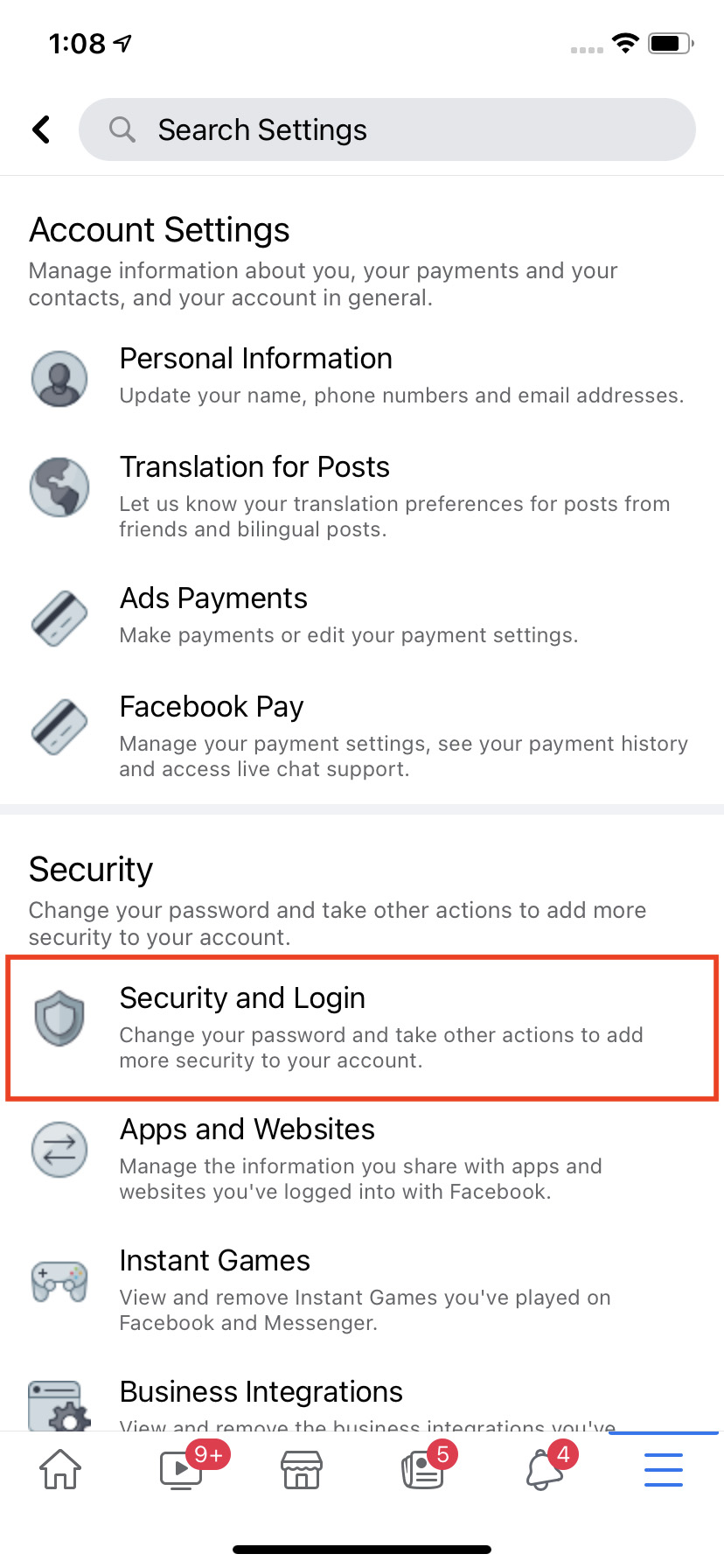
Натисніть на значок з трьома горизонтальними лініями (меню «гамбургер» ) у нижньому правому куті екрана.

-
Прокрутіть вниз, доки не побачите розділ “Налаштування та конфіденційність” .

-
У верхній частині списку натисніть “Налаштування” .

-
У розділі “Безпека” оберіть пункт “Безпека та вхід” .
-
У верхній частині сторінки знайдіть розділ “Опції входу” та натисніть “Редагувати” .

-
Введіть новий пароль, підтвердіть його та збережіть зміни.

Вийдіть із усіх активних сесій
Після зміни пароля варто завершити всі активні сеанси входу, особливо якщо ви ще цього не зробили. Це особливо важливо для сторонніх застосунків, у які ви заходили через Facebook — вони теж можуть бути вразливими.
-
Повторіть кроки 1–4, описані вище (відкрийте “Налаштування” → “Безпека та вхід” ).
-
У розділі “Де ви увійшли у систему” натисніть “Показати все” , щоб переглянути всі пристрої, з яких здійснювався вхід.

-
Прокрутіть список донизу та натисніть “Вийти з усіх сеансів” .

Змініть інші паролі
Якщо ви, як і більшість людей, використовували той самий пароль для кількох сервісів — наприклад, Facebook, електронної пошти або інших застосунків — саме час це виправити.
Злам акаунта на одній платформі може дати зловмиснику доступ і до решти ваших облікових записів.
Рекомендуємо змінити паролі скрізь, де вони збігаються, та використовувати менеджер паролів — наприклад, LastPass , 1Password або Bitwarden , щоб створювати надійні та унікальні паролі для кожного сервісу.
Крок 4: Перевірте, хто має доступ до вашого акаунта
Цей крок важливий незалежно від того, чи змінювали ваші паролі без вашого відома. Перегляньте, які додатки або сервіси мають доступ до вашого Facebook-акаунта.
Перейдіть у Налаштування → Додатки та сайти й уважно подивіться, що там підключено. Якщо побачите сторонні додатки, які вам не знайомі, або якими ви давно не користуєтесь — негайно видаліть їх.

Після цього перегляньте свою стрічку: можливо, деякі з цих додатків публікували пости від вашого імені. Якщо вам це не подобається — видаліть такі записи.
Зверніть увагу: видалення доступу зупиняє новий обмін даними, але вже зібрана інформація в додатку може залишитися. Щоб видалити її повністю, доведеться звертатися безпосередньо до розробника додатка.
Крок 5: Посилення безпеки входу
Facebook пропонує двофакторну аутентифікацію — додатковий рівень захисту вашого акаунта.
При спробі входу вам на мобільний телефон надходитиме код підтвердження, який потрібно ввести, щоб підтвердити свою особу. Втім, це працює лише якщо зловмисник не має доступу до вашого смартфона.
Також є можливість обрати надійного друга у Facebook, який зможе отримувати коди аутентифікації замість вас, якщо виникнуть проблеми з вашим телефоном.
Щоб увімкнути двофакторну аутентифікацію, перейдіть у Налаштування → Безпека та вхід → Двофакторна аутентифікація .

Також ви можете пройти перевірку безпеки . Вона автоматично вийде з усіх браузерів, де був активний ваш акаунт. Крім того, ви отримуватимете сповіщення, якщо хтось намагатиметься увійти з телефону або комп’ютера, які Facebook не розпізнає.
Крок 6: Повідомте своїх друзів та підписників
Жарти в сторону — обов’язково повідомте друзів і підписників, що ваш акаунт було зламано.
Зловмисник міг використати ваш профіль, щоб написати вашим знайомим, видаючи себе за вас, і просити особисті дані, паролі або навіть гроші.
Це може звучати неймовірно, але є реальні випадки, коли хакери переглядали список друзів у пошуках «тато», «мама», «дружина» або «чоловік» і писали їм: «Забув PIN-код від банку, допоможи, будь ласка» або «Втратив гаманець, пришли гроші на таксі».
Ще гірше — вони могли використати ваш акаунт, щоб зламати акаунти ваших друзів, відправляючи їм фішингові посилання в приватних повідомленнях, які заражали їхні пристрої.
Попередьте друзів не відкривати жодних підозрілих посилань, які нібито надіслали ви під час злому. Порадьте їм також посилити захист своїх акаунтів.
Крок 7: Перевірте налаштування конфіденційності
Можливо, ви давно не переглядали свої налаштування конфіденційності — або взагалі їх не налаштовували. Зараз саме час детально перевірити, хто і як може бачити вашу інформацію, а також як ваші дані поширюються в мережі.
Перевірка налаштувань конфіденційності вперше
Якщо ви ніколи раніше не займалися цим, почніть з нуля. Facebook пропонує зручний розділ «Швидкі налаштування конфіденційності», який допоможе швидко перевірити найважливіші параметри.
На комп’ютері зайдіть у Налаштування та у лівій колонці оберіть розділ Конфіденційність . У верхній частині сторінки знайдете пункт Швидкі налаштування конфіденційності .

Опція Перевірити кілька важливих налаштувань допоможе вам легко перейти до потрібних розділів і вибрати бажані параметри — від налаштувань реклами до того, хто і як може знаходити ваш профіль.

З мобільного пристрою це зробити так само просто. Перейдіть у Налаштування → Конфіденційність .

У розділі Швидкі налаштування конфіденційності оберіть Перевірити кілька важливих налаштувань та дотримуйтесь підказок, щоб налаштувати бажаний рівень конфіденційності.

Оновлення існуючих налаштувань конфіденційності
Якщо ви вже знайомі з налаштуваннями конфіденційності або раніше їх налаштовували, радимо ретельно перевірити їх знову.
Ви можете контролювати, хто бачить ваші пости, хто може позначати вас на фото та інші важливі параметри. Також варто звернути увагу на деякі особливості.
Наприклад, якщо хтось коментує ваш приватний допис, цей коментар може стати публічним — тому варто керувати правами на коментування.
Ви також можете увімкнути або вимкнути автозапуск відео та розпізнавання облич, щоб Facebook не позначав вас на фотографіях друзів без вашого дозволу.
Не забудьте перевірити автоматичне геотегування — і, за можливості, вимкнути його для більшої безпеки.
Будьте обережні на Facebook
Ми так звикли до соціальних мереж, що рідко замислюємося, що саме публікуємо.
Часто саме наші дії та інформація, якою ми ділимося, можуть поставити нас під загрозу — не лише через онлайн-хакерів, а й через реальних людей, які можуть переслідувати.
Перевірте налаштування свого акаунту, щоб зробити його більш захищеним і ускладнити доступ небажаним особам.
Перед тим, як натиснути «Опублікувати», подумайте двічі — чи не робите ви себе легкою мішенню, викладаючи надто відверті фото чи особисту інформацію.
До речі, якщо ви не займаєтеся просуванням як блогер чи інфлюенсер, вимкніть геотеги у камері свого телефону.
Краще зберегти безпеку, ніж хвалитися, наражаючи себе на ризик.


